





・会社HP内「お問い合わせ」>「ゲームパッチに関して」からダウンロードできるパッチも同じ内容です
・パッチ適用前にセーブデータがありますと、既存セーブデータのロード場所が前後する場合がございます。事前にパッチ適用をお願いいたします。
・セーブデータの情報は、保存時の情報が保たれます。お手数をお掛けいたしますが、必要に応じて上書きなどの操作をお願いいたします。
・ボイスセーブデータは上書きが不可能となります。一度該当データを削除の上、再保存をお願いいたします。

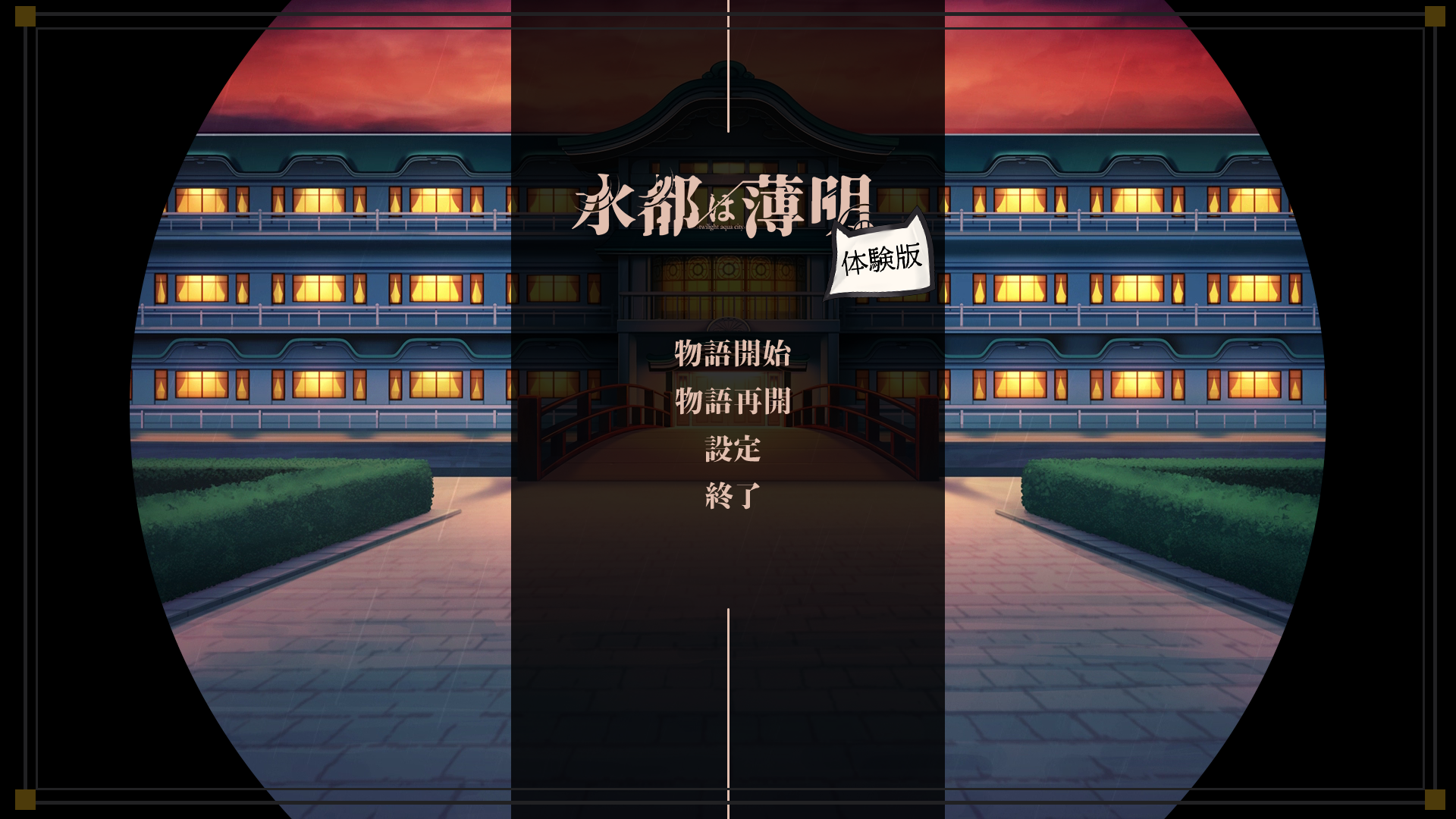

※体験版では一部機能がご使用いただけません。
※体験版はパッチ適用後の内容となり、未適用の場合一部演出が異なる場合がございます。
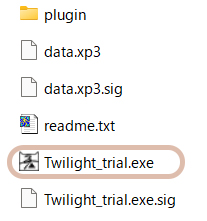
体験版はフォルダ内の「Twilight_trial.exe」を起動してすぐにお楽しみいただけます。 (インストールの必要はございません)
ご使用のウイルス対策ソフトによっては起動できない場合がございます。安全なソフトに指定していただくことで解消いたします。

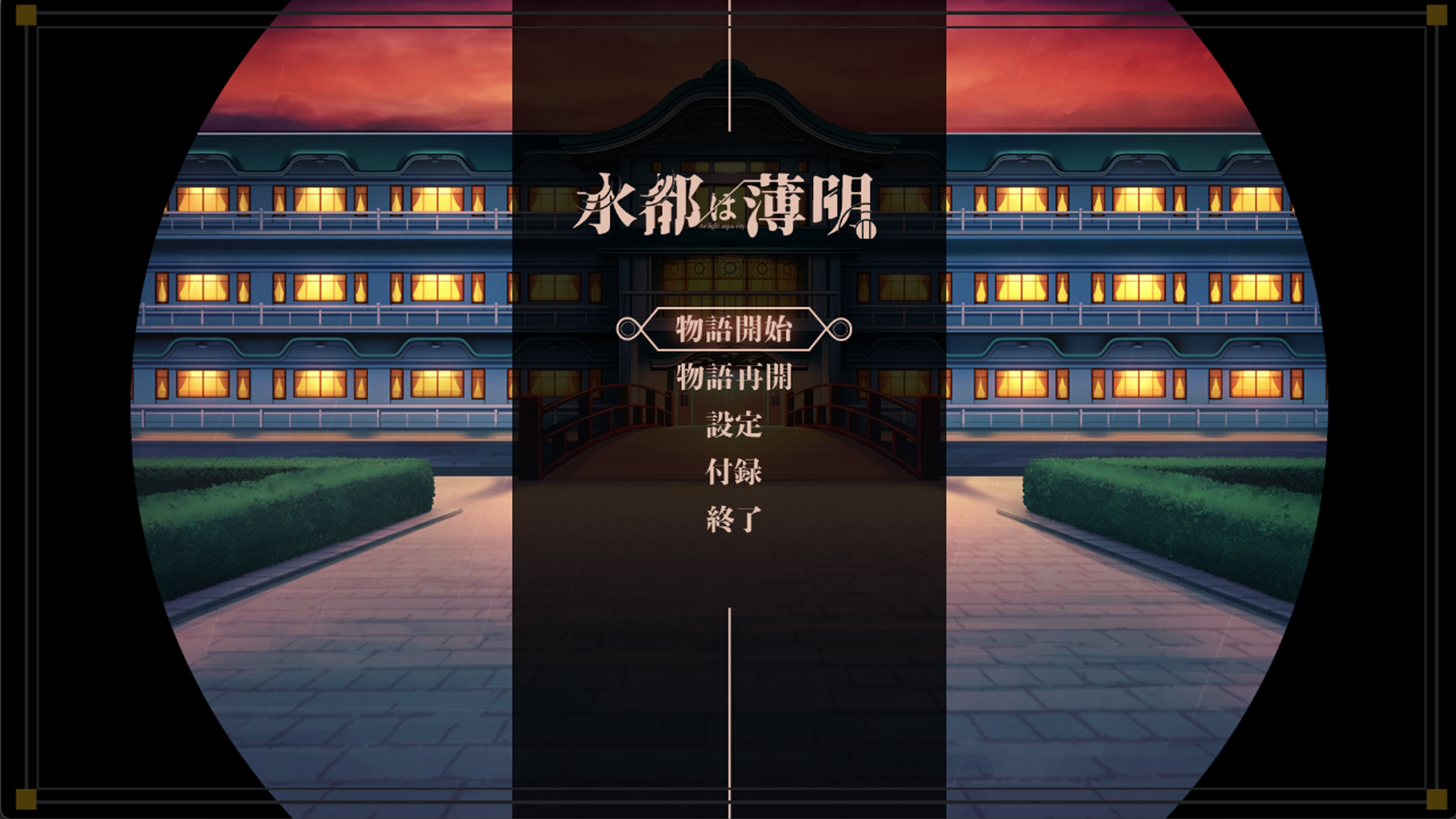
| 物語開始 | ゲームを冒頭から開始 |
|---|---|
| 物語再開 | セーブデータからゲームを再開 |
| 設定 | 画面サイズや文字の設定、音量設定を変更できます |
| 付録 | CG・シーン回想・ボイスセーブ・音楽をお楽しみいただけます |
| 終了 | ゲームを終了します |

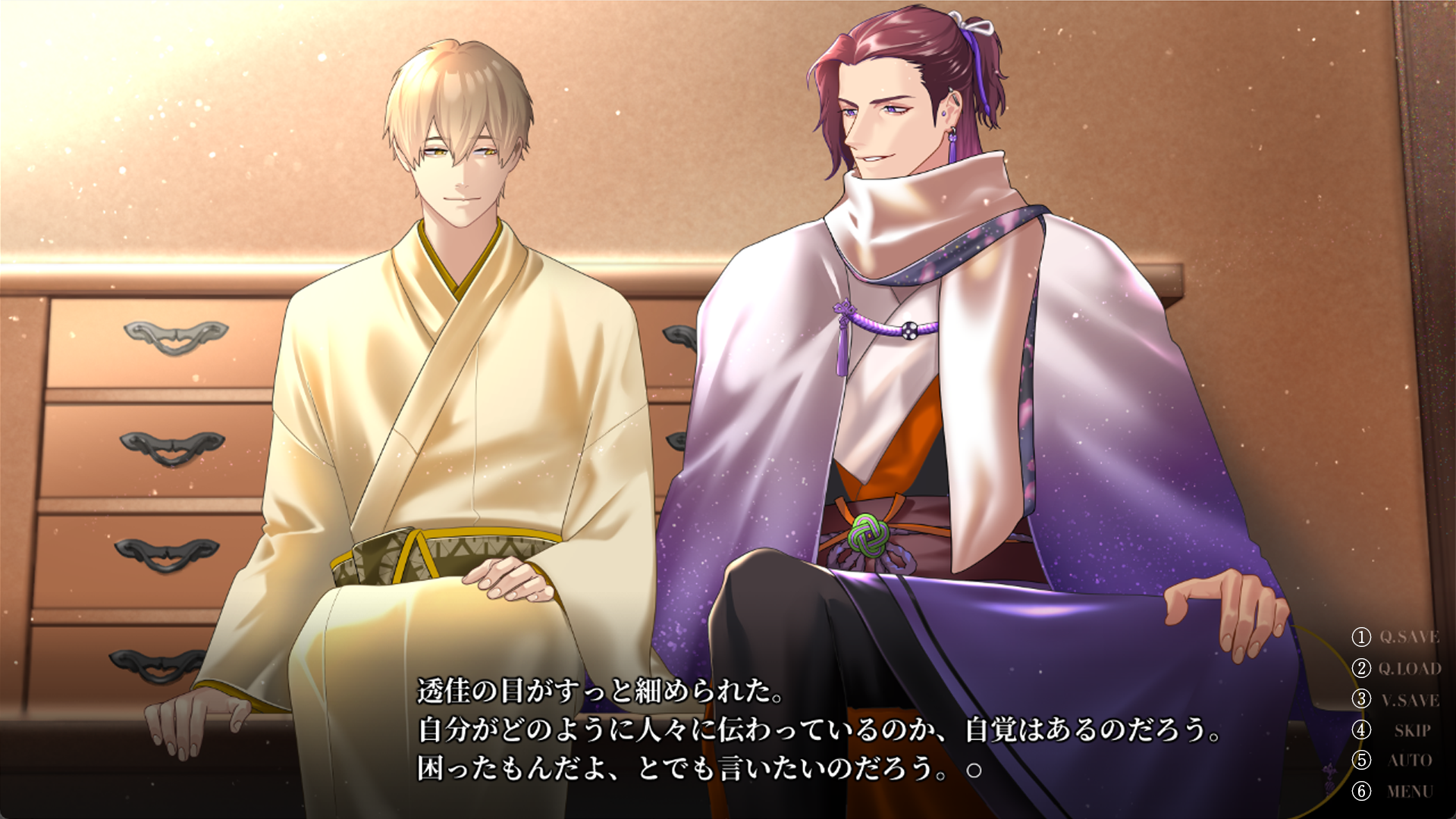
| ①クイックセーブ | 一時保存。再度保存すると、前のクイックセーブデータは削除されます。 |
|---|---|
| ②クイックロード | クイックセーブデータをロードできます。(クイックセーブのデータが無い場合は使用不可) |
| ③ボイスセーブ | ボイスを保存できます | ④スキップモード | シナリオをスキップします |
| ⑤オートモード | シナリオを自動的に進めます |
| ⑦メニュー | 書込・読込・履歴・設定・表紙・終了のためのメニューを開きます。閉じるときも再度こちらをクリックしてください。 |

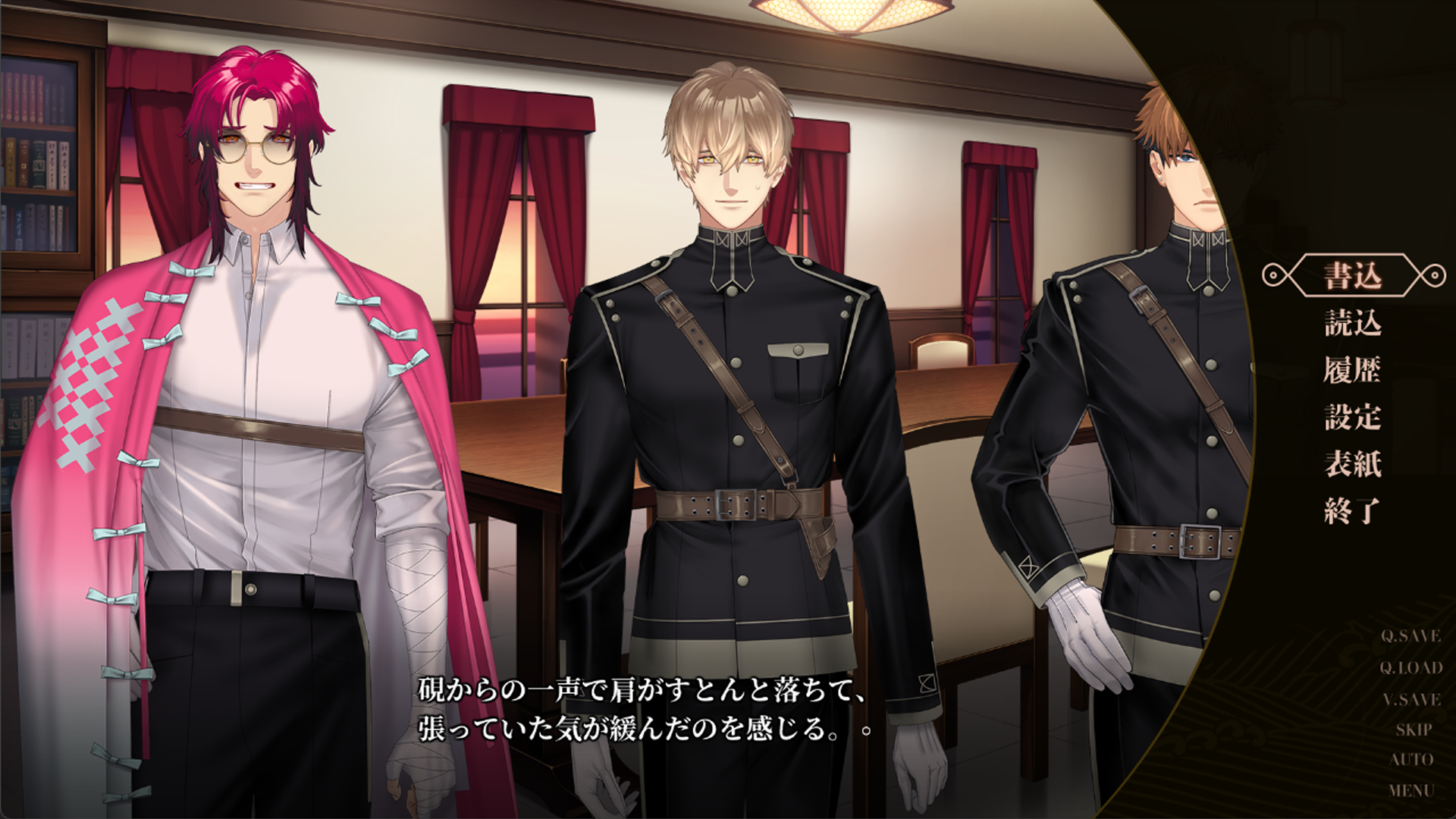
| 書込 | セーブデータを書き込む |
|---|---|
| 読込 | セーブデータを読み込む |
| 履歴 | バックログの確認 |
| 設定 | 各種設定の変更 |
| 表紙 | ゲーム画面へ戻ります |
| 終了 | ゲームを終了します |

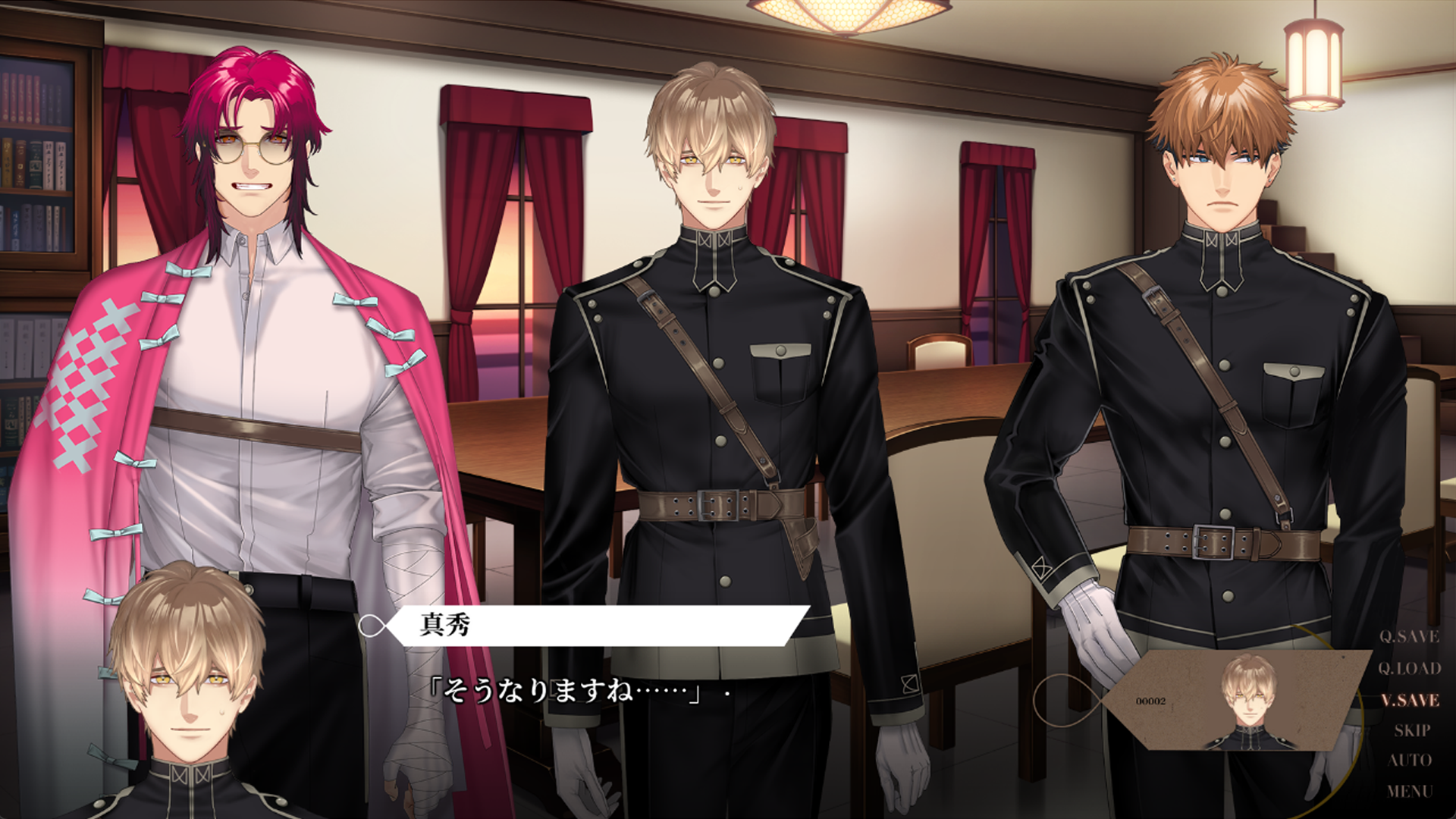
ボイスセーブを一度クリックすると、ボイスがセーブされます。
その状態でもう一度ボイスセーブをクリックすると、ボイスセーブ画面に遷移します。
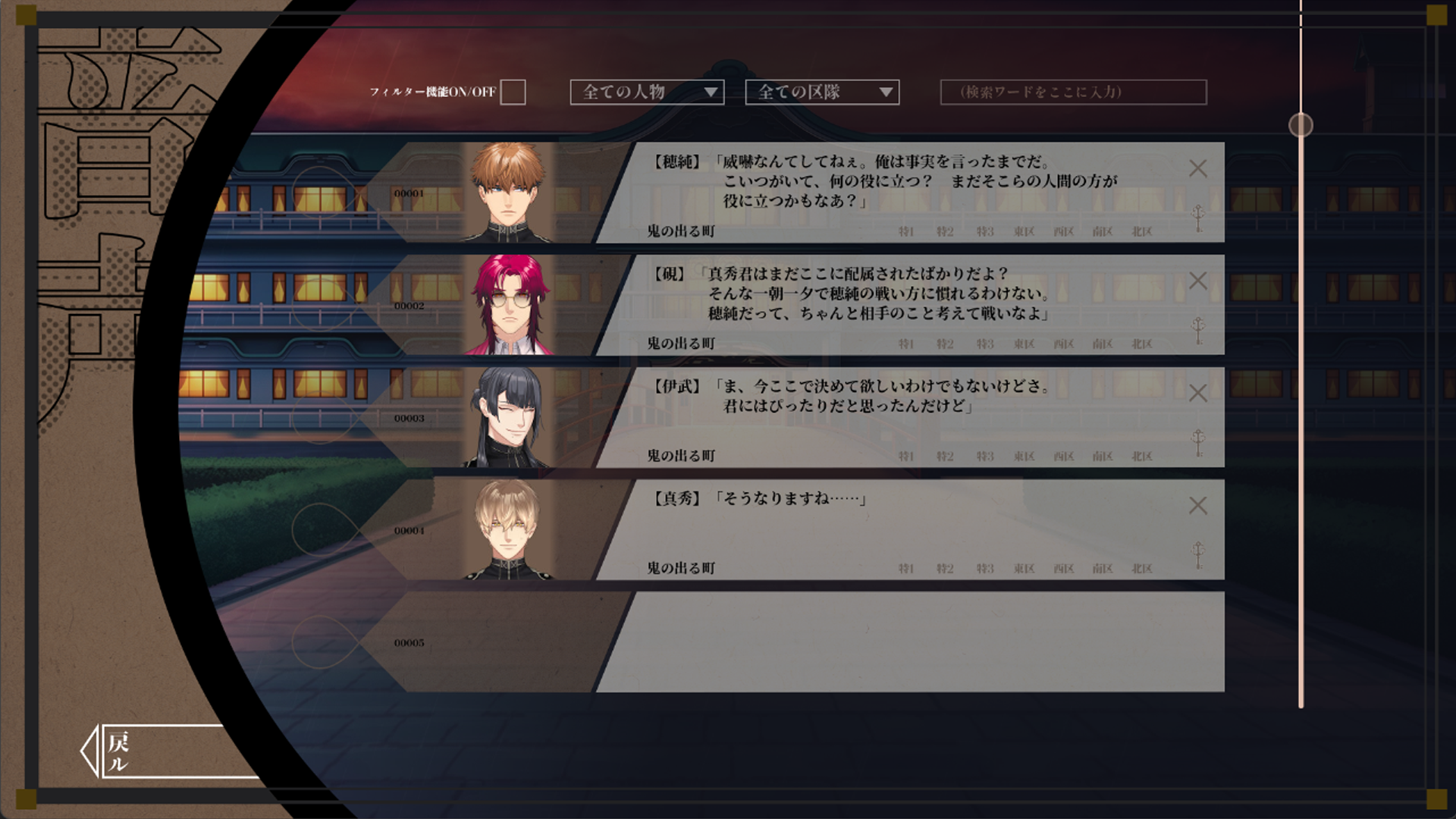
保存した順番にボイスが並んでいます。保存場所は選べません。
ボイスセーブの数に制限はなく、保存可能である場合は最下部に空白のセーブ枠があります。
※ただし、セーブにはご使用のデバイスのストレージを使用しますので、容量が足りない場合には保存できないことがあります。

フィルター機能にチェックを入れていただくと、条件にあうボイスのみの表示が可能になります。
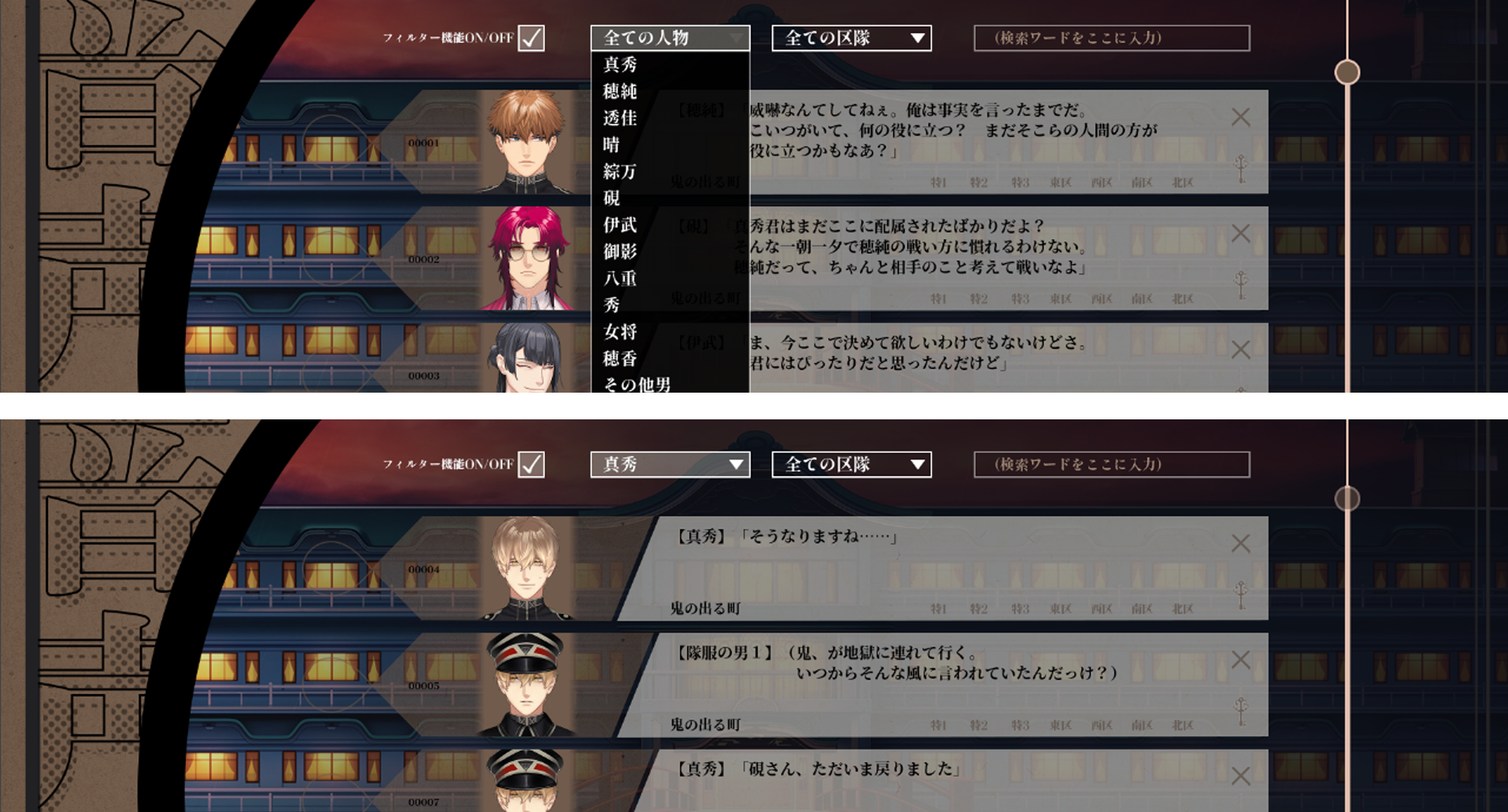
選択したキャラクターの保存済みボイスのみ表示されます。
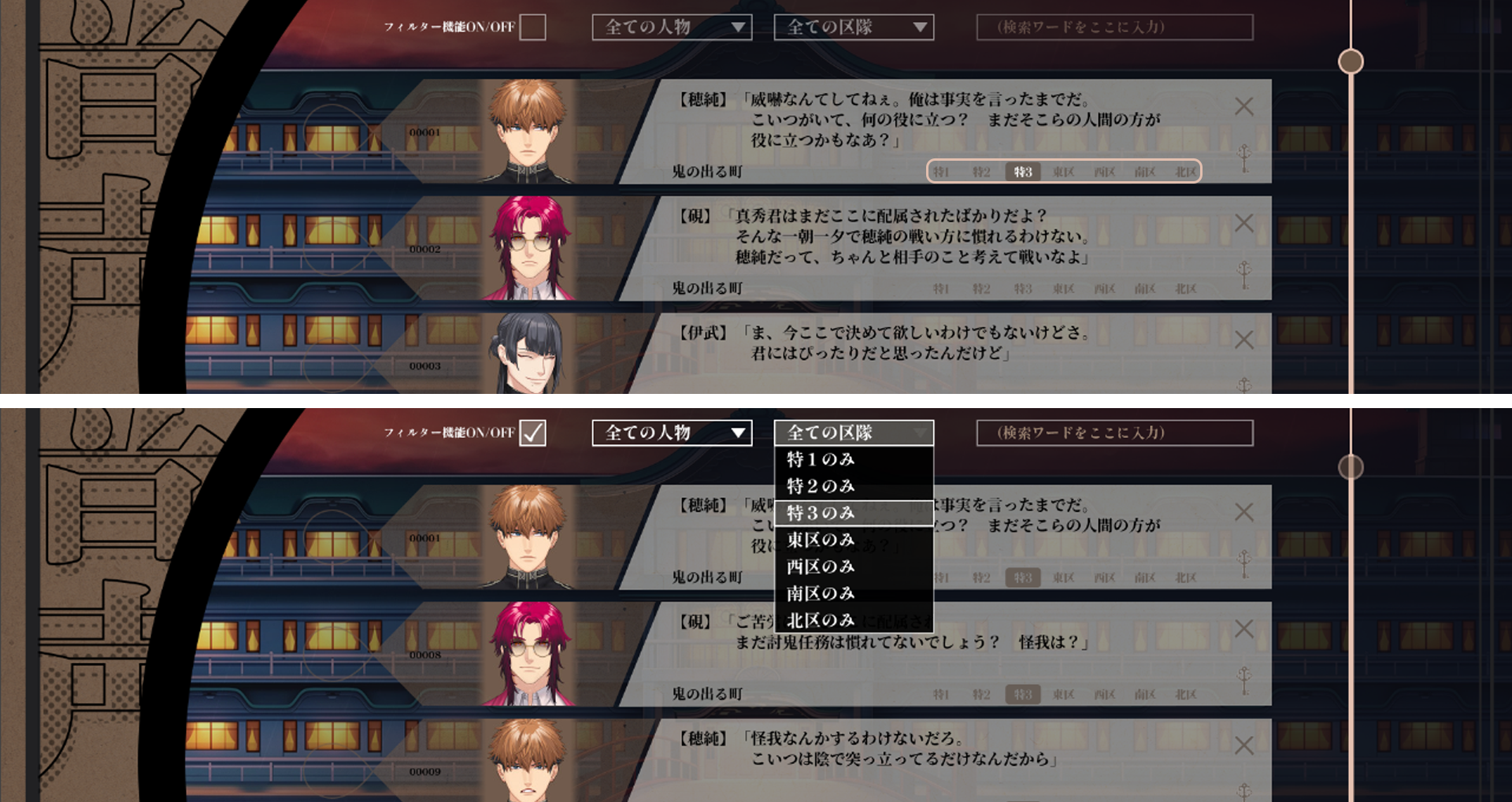
ボイスセーブ枠右下の隊を事前に振り分けておくことで、振り分けたボイスのみ表示されます。
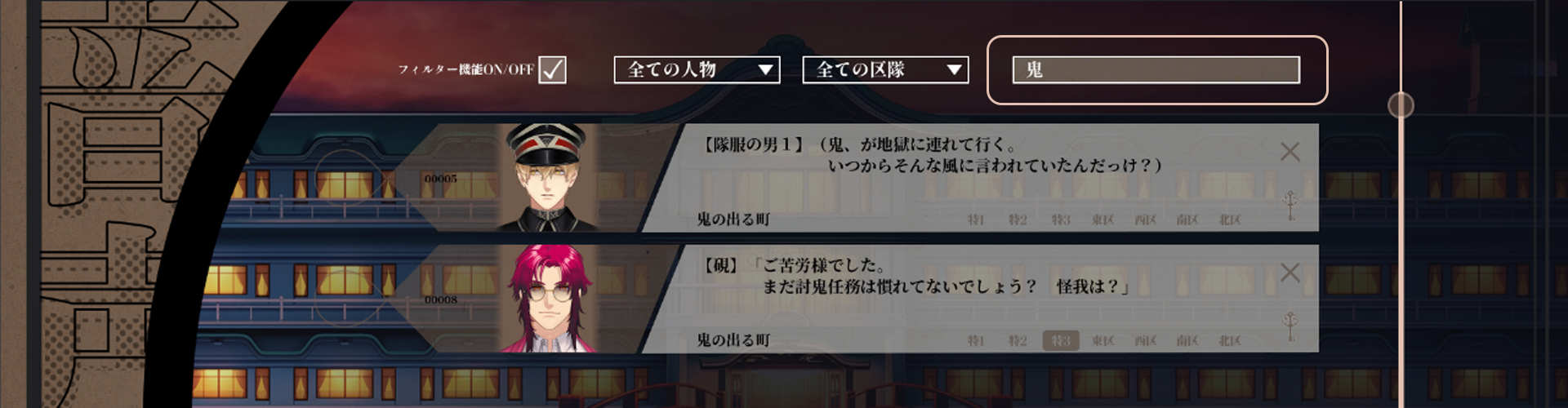
検索欄にキーワードを入力すると、キーワードが含まれたボイスのみ表示されます。

Q.起動時にゲームがすぐ落ちる
A.ウイルス対策ソフトに起動を阻まれている場合が多くみられます。
ご使用のウイルス対策ソフトにてゲームを除外指定するなどの対策をお願いいたします。
リアルタイムスキャンをオフに設定していただくことで改善される場合もございます。
その際、オフのままご使用を続けると他のファイル等に対してのスキャンも行われなくなるため、ご使用の状況に合わせて切替をお願いいたします。
その他、Windowsのアップデート、グラフィックドライバのアップデートがないかのご確認もお願いいたします。
Q.起動時にエラーが発生する
A.以下のような解決策がございます。
①ファイル名を英数字に変更する
②グラフィックボードを最新バージョンにする